 Rangkaian bermula dengan binaan yang kecil, dengan penyambungan lebih kurang sepuluh komputer dan satu pencetak. Teknologi yang wujud di masa itu menghadkan bilangan komputer yang disambung dan panjang kabel komunikasi yang boleh dibenarkan dalam rangkaian. Di awal tahun sembilan puluhan kabel komunikasi boleh ditarik sejauh kira-kira 600 kaki dengan penyambungan sebanyak lebih kurang 30 komputer sahaja. Rangkaian seperti ini sesuai untuk organisasi yang kecil dan dikenali sebagai rangkaian kawasan setempat (LAN).
LAN biasanya menghubungkan peranti dalam satu pejabat atau satu bangunan. Satu LAN boleh dibina hanya dengan dua komputer dan satu pencetak sahaja atau boleh diperluaskan dalam satu bangunan dengan memasukkan perisian audio dan video. Saiz LAN adalah terhad kepada jarak beberapa kilometer sahaja. LAN mempunyai kadar data daripada 4 Mbps sehingga 100 Mbps.
Perhubungan pengguna rangkaian dari berlainan negara telah mewujudkan perkembangan LAN kepada rangkaian kawasan luas (WAN). WAN boleh menghantar data, audio dan video pada jarak yang jauh sehingga merangkumi sebuah negara atau benua atau seluruh dunia.iaitu;
PENGENALAN RANGKAIAN

Rangkaian memainkan peranan yang penting pada masa kini. Ia bukan sahaja penting dalam bidang perniagaan tetapi juga dalam bidang pendidikan. Melalui rangkaian, maklumat-maklumat boleh dihantar dengan cepat dan berkesan. Pelbagai resos juga boleh diperkongsikan dan ia telah digunapakai di sekolah-sekolah berstatus sekolah bestari dimana kemudahan ini digunakan dalam proses pengajaran dan pembelajaran.
Pada amnya terdapat tiga jenis rangkaian, iaitu;
a) Rangkaian Setempat (LAN - Local Area Network)
b) Rangkaian Metropolitan (MAN - Metropolitan Network)
c) Rangkaian Luas (WAN - Wide Area Network)
RANGKAIAN SETEMPAT (LAN)


Fungsi utama rangkaian setempat ialah menghubungkan beberapa komputer (PC) antara satu sama lain dengan komputer kerangka utama atau komputer mini dalam satu kawasan yang agak kecil. Ia disambungkan melalui kabel-kabel dan biasanya rangkaian ini digunakan dalam satu kawasan tertentu seperti dalam makmal komputer sekolah, perpustakaan, dan pejabat.
RANGKAIAN METROPOLITAN (MAN)


Rangkaian ini merupakan satu rangkaian yang meliputi kawasan geografi yang lebih besar seperti bandar atau daerah. Ia boleh dihubungkan atau disambung melalui kabel atau talian telefon. Contoh sambungan antara pejabat-pejabat kerajaan dengan agensi-agensi yang lain seperti pejabat JPJ dengan pejabat Polis Trafik dalam bandar yang sama.
RANGKAIAN LUAS (WAN)

Rangkain luas merupakan sebuah rangkaian yang meliputi kawasan yang luas antara bandar, negeri atau negara lain di bumi. Ia dihubungkan melalui talian-talian tertentu seperti talian telefon. kabel gentian optik dan komunikasi satelit. Biasanya sambungan rangkai ini melibatkan syarikat telekomunikasi terkemuka di dunia. Contoh rangkaian yabg luas (WAN) ialah Internet, Microsoft Network dan lain-lain.
JENIS-JENIS RANGKAIAN
Pada amnya semua rangkaian komputer mempunyai komponen-komponen, fungsi dan ciri-ciri yang seakan-akan sama iaitu;
1. Pelayan (server)
Komputer yang berprestasi tinggi untuk melayan semua komputer-komputer lain dalam rangkaian dan merupakan tempat simpanan untuk semua maklumat dan juga software.
1. Pelayan (server)
Komputer yang berprestasi tinggi untuk melayan semua komputer-komputer lain dalam rangkaian dan merupakan tempat simpanan untuk semua maklumat dan juga software.
2. Pelanggan (klien)
Merupakan komputer yang mengakses sumber-sumber atau maklumat yang dibekalkan oleh pelayan (server).
3. Media
Cara-cara dan peralatan -peralatan yang menyambungkan rangkaian
4. Data-data berkongsi
Fail atau data yang dibekalkan oleh pelayan untuk kegunaan semua pelanggan bagi seluruh rangkaian
5. Resos berkongsi
Fail atau data resos yang dibekalkan oleh pelayan untuk kegunaan semua pelanggan rangkaian.
Dengan kesamaan di atas, sistem rangkaian dibahagikan kepada dua jenis utama iaitu;

Rangkaian Pengguna Sebaya (peer to peer)
Rangkaian Pelayan Klien (Dedicated sever client)
Dengan kesamaan di atas, sistem rangkaian dibahagikan kepada dua jenis utama iaitu;
- Rangkaian Pengguna Sebaya (Peer to peer)
- Rangkaian Pelayan Klien (Dedicated server Client)

Rangkaian Pengguna Sebaya (peer to peer)
- Tidak mempunyai komputer khas yang dijadikan pelayan (server). Semua komputer didalam rangkaian tersebut mempunyai fungsi yang sama dan semua bertindak sebagi pelayan dan juga komputer klien.
- Hanya digunakan untuk rangkaian yang kecil dan biasanya tidak melebihi 10 pengguna pada sesuatu masa dan ia juga dinamakan "work groups".
- Rangkaian ini tidak mempunyai ciri-ciri keslematan dan hierarki yang tinggi.
- Tidak memerlukan sistem pengoperasian yang khas dan kebanyakkan komputer telah dilengkapi dengan kemudahan rangkaian pengguna sebaya.
- Semua komputer didalam rangkaian tersebut memerlukan keupayaan yang tinggi bagi menghubungkan antara satu sama lain.
Rangkaian Pelayan Klien (Dedicated sever client)
- Rangkain ini mempunyai satu komputer khas yang berkeupayaan tinggi untuk berfungsi sebagai pelayan (server). Ia mneyediakan tempat umum untuk menyimpan data dan boleh dikongsi dan digunakan oleh semua pelanggan (komputer).
- Boleh digunakan untuk rangkaian yang besar dan keupayaan bergantung kepada pelayan (server).
- Rangkaian ini dikawal oleh seorang pentadbir rangkaian dan hanya dibenarkan pengguna-pengguna tertentu untuk mengakses data daripada pelayan.
- Memerlukan sistem pengoperasian yang tersendiri seperti Novel Netware, Microsoft Windows server, sistem pengoperasin Unix dan lain-lain.
- Komputer yang bertindak sebagai pelayan mempunyai yang tinggi bagi melayan semua komputer didalam rangkain tersebut. Oleh itu komputer pelanggan (klien) tidak memerlukan komputer yang berkeupayaan yang tinggi.
Kedua-dua jenis rangkaian di atas mempunyai keupayaan yang berlainan. Faktor-faktor penting yang menentukan sesuatu rangkaian adalah:
- Saiz organisasi
- peringkat keselamatan data
- jenis pengurusan
- peringkat sokongan dan pentadbiran
- trafik rangkaian
- keperluan pengguna rangkaian
- kos
Pada keseluruhannya, satu rangkaian dengan lebih daripada 10 komputer memerlukan sebuah komputer pelayan (server). Antara lain tugas-tugas yang dijalankan oleh pelayan (sever);
- Pelayan fail dan pencetak
- Pelayan aplikasi
- Pelayan mail
- Pelayan fax
- Pelayan komunikasi
PERKAKASAN RANGKAIAN
Semua rangkaian dihubungkan melalui kabel-kabel tertentu. Kabel-kabel ini merupakan media penghantaran isyarat antara komputer. Jenis kabel yang digunakan bergantung kepada saiz rangkaian dan perkhidmatan-perkhidmatan yang diperlukan. Selain itu, kabel yang berlainan juga mempengaruhi prestasi rangkaian berkenaan. Terdapat tiga jenis kabel utama yang digunaka didalam rangkaian iaitu;
- Kable Sepaksi
- Kabel Pasangan Terpiuh
- Kabel Gentian Optik
Kabel Sepaksi (Coaxial Cable)
Merupakan kabel yang sering digunakan didalam pemasangan rangkaian kerana ianya murah, ringan dan senang dipasang.

Terdapat dua jenis kabel sepaksi iaitu;


Kabel Pasangan Terpiuh
Merupakan dua kabel bertebat yang dipintal dan juga digunakan dalam pendawaian telefon di rumah. Terdapat dua jenis kabel pasangan terpiuh iaitu;


Isyarat dihantar melalui kor dalam dan kor dawai dalam ini berbentuk dawai tebal (solid) atau terdiri daripada dawai-dawai halus (stranded).. Sulaman kuprum atau aluminium memberi perlindungan kepada isyarat dengan menyerap isyarat-isyarat elektronik yang tercicir.
Terdapat dua jenis kabel sepaksi iaitu;
- Kable nipis (Thinnet)
- Kabel tebal (Thicknet)

Kabel thinnet merupakan kable sepaksi yang lebih nipis dan diameter adalah lebih kurang 0.6 cm. Thinnet mudah disambung dan kos pemasangan juga murah. Namun demikian, thinnet hanya boleh menghantar isyarat sejauh 185 meter sahaja. Pengeluar kabel mengklasifikan kabel thinnet di dalam kumpulan RG 58.
Kabel Thicknet merupakan kabel yang tebal dengan diameter lebih kurang 1.25 cm dan juga dikenali sebagai ethernet piawai. Keadan kabel ini yang tebal menyukarkan untuk dibemgkok dan dipasang. Walaubagaimanapun Thicknet boeh membawa isyarat untuk jarak yang lebih jauh iaitu lebih kurang 500 meter.
Penyambungan antara kabel-kabel sepaksi dibuat menggunakan alat penyambung yang dinamakan penyambung BNC (British Naval Connector) dan penyambung BNC-T.


Terdapat satu rintangan penamat pada sesuatu rangkaian yang menggunakan kabel ini dan ia dipanggil Penamat BNC (BNC terminator). Fungsi alat ini untuk menyerap isyarat-isyarat apabila ia sampai ke hujung sesuatu rangkaian. Di dalam topologi Bas, rangkaian tidak akan berfungsi tanpa penamat BNC ini.

Kabel Pasangan Terpiuh
Merupakan dua kabel bertebat yang dipintal dan juga digunakan dalam pendawaian telefon di rumah. Terdapat dua jenis kabel pasangan terpiuh iaitu;
- Kabel pasangan terpiuh tidak berperisai (Unshield Twisted Pair - UTP)
- Kabel pasangan terpiuh berperisai (Shield Twisted Pair -STP)

Kabel UTP menggunakan spesifikasi 10 Base T yang merupakan kabel yang paling popular dalam pemasangan rangkaian. Ia boleh menghantar syarat yang jauh lebih kurang 100 meter. Di dalam spesifikasi EIA/TIA (Electronik Industries and The Telecomunications Industries Association), UTP boleh dibahagikan kepada 5 kategori mengikut kemampuan menghantar isyarat iaitu;
- Kategori 1 - Kabel telefon sebelum 1983, boleh membawa isyarat bunyi sahaja
- Kategori 2 - Mengandungi 4 pasangan dawai terpiuh, mampu menghantar data sehingga 4 mps
- Kategori 3 - Mengandungi 4 pasanganm dawai terpiuh, mampu menghantar data sehingga 10 mps
- Kategori 4 - Mengandungi 4 pasangan dawai terpiuh, mampu menghantar data sehingga 16 mps
- Kategori 5 - Mengandungi 4 pasangan dawai terpiuh, mampu menghantar data sehingga 100 mps
Kabel-kabel pasangan terpiuh disambung ke komputer melalui satu penyambung yang dinamakan RJ45. Ia merupakan penyambung yang sama jenis dengan penyambung telefon RJ11. Walaubagaimanapun penyambung RJ11 hanya menyambung 4 dawai manakala RJ45 menyambung 8 dawai.

Kabel Gentian Optik (Fibre Optic Cable)

Kabel genttian optik terdiri daripada silinder kaca yang dinamakan teras, diliputi oleh satu lapisan kaca yang dinamakan cladding. lapisan luas gentian kaca adalah satu jaket yang merupakan lapisan perlindungan gentian kaca. Setiap silinder kaca hanya membenarkan isyarat bergerak dalam satu hala sahaja. Oleh itu, setiap kabel terdiri daripada dua silinder gentian optik. Satu kabel untuk menerima isyarat dan satu lagi untuk menghantar isyarat. Kedua-dua gentian ini dibalut di dalam la[pisan plastik.

Pada amnya terdapat tiga jenis topologi yang utama iaitu;

TOPOLOGI BAS (BUS)


Kabel Gentian Optik (Fibre Optic Cable)
Merupakan cara penghantaran maklumat yang terbaru dan ia dihantar dalam bentuk digital. Cara penghantaran ini adalah lebih selamat kerana ia tidak melibatkan impuls elektrik, oleh itu maklumat dan data yang dihantar melalui gentian optik tidak boleh diambil oleh pihak lain. Selain itu, kabel gentian optik ini juga dapat menghantar data-data dengan amat cepat. (100 mbps hingga 200 000 mbps).

Kabel genttian optik terdiri daripada silinder kaca yang dinamakan teras, diliputi oleh satu lapisan kaca yang dinamakan cladding. lapisan luas gentian kaca adalah satu jaket yang merupakan lapisan perlindungan gentian kaca. Setiap silinder kaca hanya membenarkan isyarat bergerak dalam satu hala sahaja. Oleh itu, setiap kabel terdiri daripada dua silinder gentian optik. Satu kabel untuk menerima isyarat dan satu lagi untuk menghantar isyarat. Kedua-dua gentian ini dibalut di dalam la[pisan plastik.

TOPOLOGI RANGKAIAN
Topologi rangkaian adalah susunan pelbagai elemen (link, nod, dan lain-lain) daripada komputer atau rangkaian biologi. Pada asasnya, ia adalah topologi strukturrangkaian,dan mungkin digambarkan secara fizikal atau secara logik. Topologi fizikal merujuk kepada penempatan pelbagai komponen rangkaian, termasuk lokasi peranti dan pemasangankabel, manakala topologi logik menunjukkan bagaimana aliran data dalam rangkaian, tanpa mengira bentuk fizikalnya. Jarak antara nod, saling hubungan fizikal,kadar penghantaran, dan / atau jenis isyarat mungkin berbeza di antara dua rangkaian, namun topologi mereka mungkin sama.
Topologi rangkaian juga merupakan corak penyambungan yang digunakan antara nod-nod dalam sesuatu rangkaian. Toppologi yang berlainan akan mengendalikan permintaan perkhidmatan klien dengan cara yang berlainan dan ia juga memengaruhi beberapa perkara iaitu;
Topologi rangkaian juga merupakan corak penyambungan yang digunakan antara nod-nod dalam sesuatu rangkaian. Toppologi yang berlainan akan mengendalikan permintaan perkhidmatan klien dengan cara yang berlainan dan ia juga memengaruhi beberapa perkara iaitu;
- Peranti-peranti yang diperlukan
- Prestasi rangkaian
- Perkembangan rangkaian (kebolehan naiktaraf rangkaian)
Pada amnya terdapat tiga jenis topologi yang utama iaitu;
- Topologi Bas (Bus)
- Topologi Gelang (Ring)
- Topologi Bintang (Star)

TOPOLOGI BAS (BUS)
Dalam topologi bas, semua komputer disambung kepada bas sebagai cabang daripada talian umum dan talian umum ini dipanggil 'trunk' (juga dikeali sebagai backbone atau segmen).

Setiap nod dalam topologi bas mempunyai alamat yang unik. Sebarang mesej, bersama dengan maklumat penghantar-penerima daripada sesuatu nod akan dihantar kepada semua nod yang lain dan setiap nod akan memeriksa mesej tersebut tetapi nod yang tujui sahaja yang menerima mesej tersebut. Jika terdapat dua nod yang menghantar mesej secara serentak, pelanggaran antara dua mesej berlaku dan menghasilkan satu gangguna elektrik yang boleh dikesan oleh penghantar asal mesej. Penghantar asal akan mengeluarkan satu isyarat untuk menyekat supaya semua nod yang lain akan menghentikan penghantaran mesej untuk satu tempoh masa tertentu.

TOPOLOGI GELANG (RING)
Topologi gelang menyambungkan komputer-komputer kepada satu litar yang sama dan membentuk satu gegelung selanjar. Dalam susunan ini, tiada penghujung seperti dalam topologi bas. Mesej dari sesuatu komputer bergerak dari satu komputer ke komputer yang lain dalam bentuk gegelung.

Mesej dalam topologi gelang dihantar melalui penghantaran token. Token merupakan satu mesej yang dihantar dari satu komputer ke komputer yang lain. Hanya komputer yang memegang token itu boleh menghantar mesej.Komputer yang menghantar mesej itu akan mengubah token dengan meletakkan maklumat penerima kepada tokennnya. Mesej dan maklumat berkenaan dihantar sekitar gelang sehingga mesej diterima oleh penerima yang dinyatakan didalam token itu dan proses ini akan berulang semula. Token bergerak dengan lacu dan hampir sama dengan kelajuan cahaya. Dalam masa satu saat, token boleh bergerak 10,000 kali mengelilingi satu gelang berdiameter 200 meter.

TOPOLOGI BINTANG (STAR)
Setiap nod dalam topologi bintang disambung kepada talian yang berasingan dan semuanya menghala ke stesen yang sama (Pelayan) atau stesen pusat. Biasanya satu hab digunakan.

Dalam rangkaian kawasan tempatan dengan topologi bintang, setiap tuan rumahrangkaian disambungkan kepada hab pusat dengan sambungan titik-ke-titik. Dalamtopologi bintang, setiap nod (stesen kerja komputer atau apa-apa perisian lain) disambung ke nod pusat dipanggil hub atau switch. Suis pelayan dan peralatan lainadalah pelanggan.Rangkaian ini tidak semestinya menyerupai bintang untuk diklasifikasikan sebagai rangkaian bintang, tetapi semua nod dalam rangkaian mesti disambungkan ke satu peranti pusat. Semua trafik yang merentasi rangkaian melaluihab pusat. Hub bertindak sebagai pengulang isyarat. Topologi bintang ini dianggaptopologi yang paling mudahuntuk mereka bentuk dan melaksanakan. Satu kelebihantopologi bintang adalahkesederhanaan menambah nod tambahan. Kelemahan utamatopologi bintang ialah habmewakili satu titik kegagalan.
LAIN-LAIN TOPOLOGI


TOPOLOGI GELANG (RING)
Topologi gelang menyambungkan komputer-komputer kepada satu litar yang sama dan membentuk satu gegelung selanjar. Dalam susunan ini, tiada penghujung seperti dalam topologi bas. Mesej dari sesuatu komputer bergerak dari satu komputer ke komputer yang lain dalam bentuk gegelung.

Mesej dalam topologi gelang dihantar melalui penghantaran token. Token merupakan satu mesej yang dihantar dari satu komputer ke komputer yang lain. Hanya komputer yang memegang token itu boleh menghantar mesej.Komputer yang menghantar mesej itu akan mengubah token dengan meletakkan maklumat penerima kepada tokennnya. Mesej dan maklumat berkenaan dihantar sekitar gelang sehingga mesej diterima oleh penerima yang dinyatakan didalam token itu dan proses ini akan berulang semula. Token bergerak dengan lacu dan hampir sama dengan kelajuan cahaya. Dalam masa satu saat, token boleh bergerak 10,000 kali mengelilingi satu gelang berdiameter 200 meter.

TOPOLOGI BINTANG (STAR)
Setiap nod dalam topologi bintang disambung kepada talian yang berasingan dan semuanya menghala ke stesen yang sama (Pelayan) atau stesen pusat. Biasanya satu hab digunakan.

Dalam rangkaian kawasan tempatan dengan topologi bintang, setiap tuan rumahrangkaian disambungkan kepada hab pusat dengan sambungan titik-ke-titik. Dalamtopologi bintang, setiap nod (stesen kerja komputer atau apa-apa perisian lain) disambung ke nod pusat dipanggil hub atau switch. Suis pelayan dan peralatan lainadalah pelanggan.Rangkaian ini tidak semestinya menyerupai bintang untuk diklasifikasikan sebagai rangkaian bintang, tetapi semua nod dalam rangkaian mesti disambungkan ke satu peranti pusat. Semua trafik yang merentasi rangkaian melaluihab pusat. Hub bertindak sebagai pengulang isyarat. Topologi bintang ini dianggaptopologi yang paling mudahuntuk mereka bentuk dan melaksanakan. Satu kelebihantopologi bintang adalahkesederhanaan menambah nod tambahan. Kelemahan utamatopologi bintang ialah habmewakili satu titik kegagalan.
LAIN-LAIN TOPOLOGI
- Topologi Mesh
- Topologi Point to point
- Topologi Hybrid
- Topologi Tree
PROTOKOL RANGKAIAN
Protokol merupakan peraturan dan prosedur untuk membolehkan komputer berhubung dengan komputer lain atau dengan alat perisian yang lain. Protokol biasanya ditentukan oleh badan-badan seperti ISO, IEEE, ANSI atau ITU dan ia diperlukan dalam segala aspek dan peringkat komunikasi dalam rangkaian. Contohnya Standard RS232 membolehkan satu alat perisian seperti tetikus disambungkan kepada komputer bagi membolehkan ia beroperasi.
Terdapat protokol yang berkaitan dengan penghantaran fail seperti Xmodem dan terdapat juga protokol yang menentukan bagaimana satu maklumat dihantar dari satu nod ke satu nod yang lain dalam LAN (Local Area Network).
Dalam satu rangkaian beberapa protokol diperlukan untuk proses komunikasi antara nod. Protokol yang biasa digunakan ialah TCP/IP untuk sambungan internet, IPX untuk netware oleh Novell dan NetBEUI untuk sistem pengoperasian Microsoft.
Dalam satu protokol, protokol-protokol lain wujud untuk mengendalikan sesuatu proses tertentu seperti TCP/IP untuk internet terdapat juga protokol lain iaitu;
- SMTP (Simple Mail Transfer Protocol) untuk capaian email
- FTP (File Transfer Protocol) untuk penghantaran fail melalui rangkaian
- HTTP (Hypertext Transfer Protocol) untuk penghantaran kandungan dalam World Wide Web
KOMPONEN DALAMAN KOMPUTER

OBJEKTIF RANGKAIAN
Pada akhir modul ini, guru dan murid-murid dapat;


 Adalah istilah yang digunakan untuk komputer yang diletakkan di atas meja (Desktop Komputer); biasanya yang diletakkan diatas meja hanyalah monitor, mouse dan keyboard, sementara CPU diletakkan dibawah meja. Komputer ini terpisah antara CPU dengan monitornya. Biasanya komputer ini banyak digunakan untuk keperluan mengakses atau mengedit data dengan waktu yang cukup lama, dan juga banyak digunakan oleh para gamers.
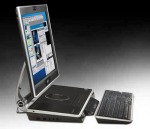 Selain PC yang diletakkan di atas meja, ada juga komputer portable dengan ukuran yang lebih kecil dari PC, namun tidak memiliki baterai. Catu daya yang digunakan langsung dari colokan listik yang ada. Dengan catu listrik maka harganya tidak semahal Laptop (komponen batere merupakan salah satu komponen yang mahal). Disebut desknote karena komputer ini mudah dibawa namun untuk penggunaannya sering ditaruh dimeja dengan catuan listrik dan dapat dilipat untuk mempermuadah penyimpanan.
 Adalah komputer yang bentuknya ringkas dan portable (mudah dibawa kemana-mana). CPU, monitor dan keyboard menyatu menyerupai sebuah buku. Untuk menggunakannya dibuka terlebih dahulu. Kenapa namanya laptop? Karena setiap penggunanya selalu menaruh di atas pangkuan (lap)
 Komputer ini keluar sekira 2 atau 3 tahun terakhir. Kebutuhan orang untuk terhubung ke internet setiap saat baik untuk chatting, surfing, update blog, facebook dan sebagainya. Untuk memenuhi kebutuhan tersebut pabrikan berlomba-lomba membuat komputer portable yang ringan dan murah tetapi fiturnya dibatasi dari laptop dan notebook . Dari kondisi inilah lahir perangkat netbook atau notebook yang diperuntukkan bagi para netter (pelaku internet)
 Dengan berkembangnya teknologi nano komputer dan IC, maka ukuran laptop juga semakin kecil. Bahkan ukurannya sebesar telapak tangan (palm). Sehingga dijuluki palmtop. Dengan bentuk menyerupai Handpohne, sehingga lebih praktis dan mudah dibawa kemana-mana untuk berinternet dan kebutuhan mengirim serta menerima email
 Kebutuhan pengguna PC/notebook untuk bekerja dan berkomunikasi membuat pabrikan menciptakan alat input (input) device selain keyboard dan mouse. Alhasil muncullah alat tulis kecil seperti pensil yang disebut dengan stylus. Stylus digunakan untuk menulis di monitor laptop/notebook dimana monitornya bisa diputar dan dilipat layaknya kita menulis di atas kertas. Komputer ini dinamakan PC Tablet
 Adalah laptop yang dikhususkan untuk kondisi ekstrim seperti tempat yang penuh goncangan atau berpotensi terhadap benturan, getaran dan air serta cuaca yang tidak mendukung untuk penggunaan PC biasa. Harganya paling mahal, dan PC ini biasanya digunakan oleh Pelaut, penyelam, Militer dan pekerja yang melakukan pekerjaan di lapangan dengan kondisi goncangan serta kelembaban yang ekstrim.
 Komputer dimana motherboard, Processor, memory dan komponen komputer lainnya bersatu dengan monitor. Ukuran komputer ini beragam bisa mencapai 62 inc. Komputer ini juga dilengkapi dengan port Keyboard dan mouse wireless, selain itu layarnya juga layar sentuh, sehingga dapat mengakses menu dengan hanya menekan jari ke menu tersebut.
- Menyenaraikan dan membezakan pelbagai jenis rangkaian yang berlainan
- Mengenalpasti komponen-komponen dan perkakasan yang diperlukan dalam satu sistem rangkaian
- Menghuraikan ciri-ciri pelbagai topologi rangkaian
- Menyatakan protokol-protokol yang digunakan dalam rangkaian
- Membanding dan membezakan dua model rangkaian iaitu model rangkaian pelayan-pengguna dan model rangkaian pengguna sebaya.
KOMPONEN DALAMAN KOMPUTER

MASALH BIASA KOMPUTER DAN PENYELESAIANNYA
Kadang kala peranti komputer desktop/laptop/notebook sering kali mengalami masalah-masalah kecil yang sebenarnya boleh diatasi sendiri tanpa bazirkan duit untuk terus menghantarnya ke juruteknik atau kepada pakar. Lakukan pemeriksaan awal terlebih dahulu.
Nota : Sesetengah penyelesaian (langkah demi langkah) dikhususkan untuk pengguna komputer dengan sistem operasi (OS) Windows 7 sahaja.
1-Gangguan bekalan kuasa
Jika anda selalu mengalami gangguan kuasa dan masalah voltan secara tiba-tiba, ia boleh menyebabkan kerosakan teknikal yang turut menyebabkan kerosakan perkakasan dan kehilangan data. Jangan ambil mudah jika ia selalu berlaku.
Penyelesaian
Gunakan Uninterruptible Power Supply (UPS) yang akan menyediakan aliran tenaga kuasa berterusan kepada komputer walaupun menghadapi gangguan kuasa secara tiba-tiba. Ia akan menyediakan anda masa yang mencukupi untuk menyimpan data dan menutup komputer.
2-Kepanasan
Sering kali berlaku kes komputer/laptop tidak memiliki sistem penyejukan yang mencukupi yang mana tidak mampu menampung kerja-kerja yang anda sedang lakukan. Apabila ia berlaku, komponen komputer/laptop tersebut mulai menjana haba berlebihan semasa beroperasi.
Penyelesaian
Untuk mengelakkan masalah ini berterusan, matikan komputer/laptop anda terlebih dahulu dan biarkan ia sebentar. Selain itu, periksa pada kipas bagi memastikan ia berfungsi dengan baik. Untuk laptop, jangan biarkan ia di atas lantai semasa bekerja sebaliknya dapatkan kipas tambahan sebagai sokongan penyejukan.
3-Bunyi bising/asing dan getaran
Masalah ini hampir-hampir pasti berkaitan perkakasan pada komputer anda. Bunyi yang bernada tinggi biasanya disebabkan oleh perkakasan elektronik. Walau apa pun alasannya, anda boleh cuba untuk melakukan pemeriksaan awal.
Penyelesaian
Buka casing komputer anda berhati-hati, untuk mengetahui penyebab masalah tersebut periksa sama ada ia datang daripada kipas atau wayar/skru yang longgar daripada kedudukan asal. Jika ia bukan berpunca daripada dua masalah tersebut, jangan usik komponen lain dan dapatkan bantuan juruteknik atau orang yang lebih pakar.
4-Komputer reboot sendiri
Masalah komputer berulang kali reboot sendiri. Kes ini selalunya disebabkan oleh perkakasan komputer itu sendiri.
Penyelesaian
Periksa keadaan semasa bekalan kuasa yang anda gunakan, sama ada telah mengalami kerosakan atau pun masih dalam keadaan baik. Selain itu, mungkin kipas penyejuk anda telah kotor yang mana habuk yang terkumpul pada kipas akan mempercepatkan pemanasan yang mana akan menyebabkan komputer anda akan mati secara automatik.
5-Sambungan USB tidak berfungsi
Kadang kala apabila anda cuba menyambung peranti seperti pencetak, scanner, kamera web dan lain-lain melalui USB ke komputer/laptop/notebook/dll, ia tidak berfungsi. Sebenarnya, sesetengah port hub USB, monitor atau peranti lain yang digunakan sebagai perantara tidak memberikan kuasa yang mencukupi untuk menyokong peranti tersebut. Ia memerlukan hub yang memiliki nilai kuasa tersendiri untuk berfungsi dengan baik.
Penyelesaian
Cuba untuk terus menyambung USB tersebut secara langsung ke salah satu port USB komputer anda tanpa sebarang perantara. Alatan kecil seperti pemacu USB, mouse dan lain-lain memiliki nilai kuasa sendiri tetapi elakkan menggunakan perantara bagi peranti yang memerlukan lebih kuasa.
6-Masalah pencetak (printer)
Pertama sekali perkara yang perlu dilakukan adalah sambungkan secara terus pencetak ke komputer anda mengikut arahan pengilang pencetak anda. Kemudian cuba untuk troubleshooter pencetak tersebut yang mana ia akan mendiagnosis secara automatik dan menyelesaikan masalah anda.
Penyelesaian
Windows 7 – Buka troubleshooter pencetak dengan klik pada Start > Control Panel > taip troubleshooter pada kotak carian> Troubleshooting > Di bawah Hardware and Sound, klik pada Use a printer > Next.
7-Prestasi komputer semakin perlahan
Apabila menyedari komputer anda mulai perlahan dengan ketara tidak sepadan dengan usianya, masalah yang mungkin dialami antaranya adalah kerana banyak dengan fail-fail yang tidak perlu, data selerak, fragment, registry korup, gangguan program spyware, service atau perisian.
Penyelesaian
Manage program dan padam data dan uninstall perisian yang tidak perlu, bersihkan registry dengan lebih kerap bagi membantu meningkatkan sekurang-kurangnya 30% daripada kelajuan prestasinya.
8-Cara membuang perisian yang tidak perlu atau tidak digunakan :
Windows 7 – Butang Start > Control Panel > Lihat pada Programs > Uninstall a program > Pilih program/perisian dan klik Uninstall/Change/Repair.
#Anda perlu berhati-hati supaya tidak terbuang program/perisian yang penting.
9-Ralat mesej ketika start-up
Pernah mengalami situasi ketika menghidupkan komputer, anda dapat melihat mesej-mesej ralat pada skrin seperti ‘mpclink.xyz’ hilang atau rosak dengan diminta klik pada sebarang kekunci untuk meneruskannya. Jika melihat mesej ini, anda perlu menekan kekunci kira-kira 8 hingga 10 kali sebelum terus guna Windows semula.
Penyelesaian
Ini berlaku kerana anda telah hanya memadam sesuatu program tetapi tidak menyahaktifkan pemasangannya. Jika anda benar-benar ingin membuang sesuatu aplikasi atau program, ikuti seperti langkah nombor 1.
10-Skrin membeku /hang (Frozen)
Apabila skrin anda tidak membenarkan sebarang tindak balas dilakukan atau dalam erti kata lain membeku / hang, anda mengalami risiko kehilangan apa-apa kerja yang masih belum disimpan. Puncanya boleh dikatakan kerana RAM tidak mencukupi, konflik registry, fail korup atau hilang dan spyware.
Penyelesaian
Apabila ini berlaku, anda tiada pilihan lain selain terpaksa reboot komputer anda. Tekan dan tahan butang kuasa sehingga komputer dimatikan, kemudian mulakan semula untuk kerja-kerja pembersihan sistem supaya ia tidak berulang.
11-Serangan virus dan spyware
Ia ialah sesuatu perkara normal yang berlaku kepada setiap peranti pengkomputeran yang sentiasa aktif di talian. Sudah menjadi kebiasaan bagi setiap pengguna untuk memiliki sekurang-kurangnya satu perisian sekuriti seperti antivirus untuk mengawalnya daripada terus merebak dan merosakkan sistem komputer anda. Tetapi, bagaimanakah jika serangan tersebut begitu menjadi-jadi tatkala perisian sekuriti anda masih belum dikemas kini?
Penyelesaian
Windows Defender ialah perisian antispyware yang disertakan dengan Windows dan berjalan secara automatik apabila ia dihidupkan. Tetapi anda juga perlu sentiasa mengemas kini Windows Defender bagi memastikan pengesanan spyware terbaru. Cara aktifkan dengan;
Windows 7 – Start> taip Defender dalam kotak carian> Windows Defender.
12-Tidak dapat masuk Windows
Jika anda masih dapat boot dalam Safe Mode (F8 pada start-up) masalah ini mungkin berkaitan dengan perisian dan bukannya perkakasan.
Penyelesaian
Cuba menggunakan system restore jika anda berada dalam Safe Mode atau memulihkan (recovery) untuk kembali pada tarikh sebelumnya. Jika anda tidak dapat boot ke Safe Mode, cuba boot ke dalam komputer dalam mod Repair my computer untuk memperbaiki masalah isu start-up tersebut.
13-Kehilangan fail Dynamic-Link Library (DLL)
DLL ialah fail maklumat dalaman bagi sistem operasi anda tentang bagaimana untuk melaksanakan fungsi-fungsi tertentu. Kadang kala, DLL boleh hilang dan rosak. Apabila tidak boleh membaca fail DLL tertentu, komputer anda tidak tahu bagaimana untuk bertindak dalam sesetengah keadaan berkaitan. Mesej ralat pemberitahuan akan dihantar ketika anda cuba melakukan fungsi yang terlibat seperti penyimpanan.
Penyelesaian
Jika masalah tersebut dikenal pasti akibat kehilangan atau kerosakan fail DLL, anda perlu mengenal pasti fail DLL tersebut melalui beberapa kaedah seperti di www.processlibrary.com dengan mendapatkan nama proses (dari Task Manager Windows) atau nama fail DLL dan mendapatkan maklumat lebih lanjut mengenai fail atau pun carian di enjin carian.
14-Blue Screen of Death (BSoD)
Sudah tentu semua pengguna komputer pernah mengalami masalah ini yang mana skrin tiba-tiba menjadi biru dan muncul teks yang berwarna putih. Sebenarnya ia ialah salah satu petanda bahawa telah berlaku masalah yang agak kronik.
Penyelesaian
Kebanyakan masalah ini hanya memerlukan anda untuk reboot semula. Ralat STOP muncul di skrin anda atas pelbagai sebab termasuklah kegagalan perkakasan, perisian rosak, fail DLL korup, masalah dengan pemacu dan sebagainya. Penyelesaiannya lebih bergantung pada punca masalah tetapi Skrin menyediakan anda dengan kod yang boleh membantu rujukan anda mengenal pasti dan menyelesaikan masalah tersebut.
15-Ruang Disk penuh
Ruang Disk penuh berlaku kerana anda membiarkan disk komputer anda bagi jangka masa yang lama dipenuhi benda tidak berguna seperti fail internet sementara, fail program yang dimuat turun, komponen pilihan Windows yang tidak digunakan, program yang dipasang tetapi tidak digunakan serta titik pemulihan yang tidak digunakan dan salinan daripada System Restore. Sudah pasti ia memberi kesan kepada prestasi komputer.
Penyelesaian
Gunakan perisian Disk Cleanup bagi membantu membebaskan ruang pada hard disk dengan mengenalpasti fail yang selamat dipadam dan memberikan anda pilihan untuk memadam beberapa atau semua fail yang telah dikenal pasti.
Windows 8 – Control Panel>System and Security>Administrative Tools>Disk Cleanup
Windows 7 – Start> All Programs> Accessories> System Tools> Disk Cleanup. Jika anda memiliki beberapa bahagian pemacu, anda boleh spesifik yang mana hendak dibersihkan> OK. Pilih apa yang ingin anda bersihkan.
16-Hard drive gagal berfungsi
Ini merupakan senario kes terburuk yang mana kegagalan sistem mungkin disebabkan hard drive rosak atau korup. Anda dapat mengesannya jika sistem anda tidak dapat boot, tiada sistem operasi dikesan, tetapi ada proses POST, komputer hang pada permulaan serta komputer anda dan ada kalanya mengeluarkan bunyi aneh.
Penyelesaian
Jika anda bimbang berkenaan keselamatan fail anda, cuba langkah-langkah berikut sebelum menghantar ke juruteknik atau pakar komputer. Anda boleh cuba untuk mengambil fail penting untuk di backup menggunakan alatan pemulihan sistem percuma seperti Hiren Boot, SuperDuper, The Ultimate Boot CD dan sebagainya.
17-Windows out-of-date
Sesetengah pengguna berpendapat tidak perlu melakukan kemas kini pada Windows mereka walau pun mereka sebenarnya sedar ia perlu untuk menerima tetapan baru yang bertujuan untuk peningkatan prestasi. Ia kerana mereka berpendapat ia akan dilakukan secara automatik. Tetapi, untuk keselamatan anda juga boleh lakukannya sendiri jika Windows telah out-of-date.
Penyelesaian
Windows 7 – Start > All Programs > Windows Update > Check for updates. Selepas itu, pergi kepada panel kiri, pilih Change Settings > Pastikan Install Updates Automatically (Recommended) dan Every Day dipilih.
18-Penggunaan memori berlebihan
Jika anda mulai merasakan penggunaan memori yang berlebihan sehingga tindakan komputer mulai perlahan apabila anda sedang menjalankan program tertentu, ia mungkin disebabkan oleh satu atau lebih program mungkin mempunyai kebocoran memori. Untuk menghentikan kebocoran tersebut, anda perlu menghentikannya dengan menutup program tersebut.
Penyelesaian
Untuk memperbaiki kebocoran memori tersebut, anda perlu memeriksa kemas kini perisian program tersebut atau hubungi empunya perisian. Tetapi, bagaimanakah untuk mengesan perisian manakah yang mengalami kebocoran ketika anda sedang bekerja / run?
Windows 7 – Buka Task Manager (Ctrl + Alt + Del) > Start Task Manager > Klik pada tab Processes > Untuk menyusun program mengikut penggunaan memori, klik pada Memory (Private Working Set)
18-Sambungan internet perlahan
Tidak kira seberapa pantas pun sambungan internet yang anda miliki, kadang kala anda dapat rasakan sambungannya sedikit perlahan daripada biasa. Windows menyediakan aplikasi troubleshooter yang akan secara automatik mencari dan menyelesaikan masalah sambungan biasa.
Penyelesaian
Windows 7 – Buka Internet Connections troubleshooter : Start > Control Panel > Taip troubleshooter dalam kotak carian> klik Troubleshooting > di bawah Network and Internet klik Connect to the Internet.
19-Masalah sambungan internet
Masalah kehilangan sambungan internet secara tiba-tiba ini ialah sesuatu konflik yang agak rumit kerana ia terjadi kerana banyak sebab. Perkara pertama yang boleh anda lakukan cuba jalankan troubleshooter Network untuk membantu diagnosis. Jika ia masih tidak berjaya, cuba cari puncanya dengan mengingati perkara yang dilakukan sebelum masalah tersebut.
Penyelesaian
Jika masalah ini berlaku selepas anda memasang perisian baru, semak tetapan sambungan jika ia telah berubah. Klik kekunci Start > Control Panel > Taip perkataan Adapter di kotak carian dan bawah Network and Sharing Center klik View network connections. Klik kanan pada sambungan > Properties. Jika memerlukan kata laluan untuk pengesahan, berikan dan ikut langkah-langkah tersebut.

Jenis-jenis komputer
Posted on 28/11/2011 by dunkom
Komputer zaman sekarang sudah merupakan barang yang tidak asing lagi, bahkan merupakan sebuah kebutuhan, dari segi disain dan fungsinya berbagai jenis komputer telah di ciptakan untuk mempermudah kinerja para penggunanya
Dan jenis-jenis komputer tesebut diberikan nama sesuai dengan fungsinya masing-masing antara lain mari kita lihat beberapa jenis komputer
1. Personal Computer (PC)
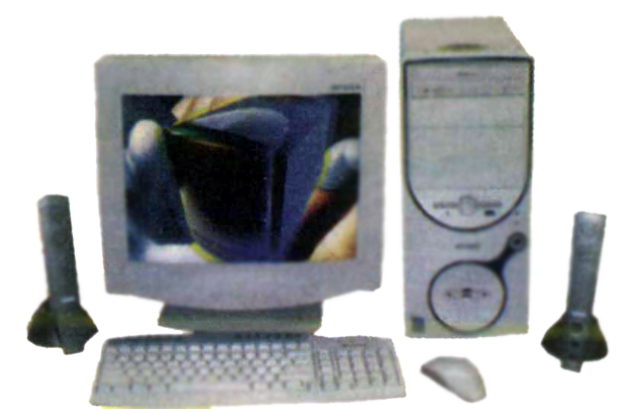 Adalah istilah yang digunakan untuk komputer yang diletakkan di atas meja (Desktop Komputer); biasanya yang diletakkan diatas meja hanyalah monitor, mouse dan keyboard, sementara CPU diletakkan dibawah meja. Komputer ini terpisah antara CPU dengan monitornya. Biasanya komputer ini banyak digunakan untuk keperluan mengakses atau mengedit data dengan waktu yang cukup lama, dan juga banyak digunakan oleh para gamers.
Komputer ini dapat di upgrade dengan mudah dibandingkan dengan komputer lainnya untuk meningkatkan performa komputer tersebut.
2. Desknote
 Selain PC yang diletakkan di atas meja, ada juga komputer portable dengan ukuran yang lebih kecil dari PC, namun tidak memiliki baterai. Catu daya yang digunakan langsung dari colokan listik yang ada. Dengan catu listrik maka harganya tidak semahal Laptop (komponen batere merupakan salah satu komponen yang mahal). Disebut desknote karena komputer ini mudah dibawa namun untuk penggunaannya sering ditaruh dimeja dengan catuan listrik dan dapat dilipat untuk mempermuadah penyimpanan.
3. Laptop
 Adalah komputer yang bentuknya ringkas dan portable (mudah dibawa kemana-mana). CPU, monitor dan keyboard menyatu menyerupai sebuah buku. Untuk menggunakannya dibuka terlebih dahulu. Kenapa namanya laptop? Karena setiap penggunanya selalu menaruh di atas pangkuan (lap)
4. Notebook
Setelah populernya istilah laptop, lalu lahirlah laptop dengan ukuran yang lebih tipis. Ketebalannya mirip dengan buku kecil (note) sehingga keluarlah istilah notebook. Bentuknya hampir sama dengan laptop untuk mengetahui perbedaan antara Laptop, Notebook dan Netbook silahkan baca Link ini
4. Netbook
 Komputer ini keluar sekira 2 atau 3 tahun terakhir. Kebutuhan orang untuk terhubung ke internet setiap saat baik untuk chatting, surfing, update blog, facebook dan sebagainya. Untuk memenuhi kebutuhan tersebut pabrikan berlomba-lomba membuat komputer portable yang ringan dan murah tetapi fiturnya dibatasi dari laptop dan notebook . Dari kondisi inilah lahir perangkat netbook atau notebook yang diperuntukkan bagi para netter (pelaku internet)
5. Subnotebook
Adalah notebook yang ukurannya lebih kecil dari notebook pada umumnya. Ukuran notebook umumnya 14-15 inch. Subnotebook kisaran layarnya berkisar antara 10-13 inch. Bentuk gambarnya mirip dengan Netbook
6. Palmtop
 Dengan berkembangnya teknologi nano komputer dan IC, maka ukuran laptop juga semakin kecil. Bahkan ukurannya sebesar telapak tangan (palm). Sehingga dijuluki palmtop. Dengan bentuk menyerupai Handpohne, sehingga lebih praktis dan mudah dibawa kemana-mana untuk berinternet dan kebutuhan mengirim serta menerima email
7. PC Tablet
 Kebutuhan pengguna PC/notebook untuk bekerja dan berkomunikasi membuat pabrikan menciptakan alat input (input) device selain keyboard dan mouse. Alhasil muncullah alat tulis kecil seperti pensil yang disebut dengan stylus. Stylus digunakan untuk menulis di monitor laptop/notebook dimana monitornya bisa diputar dan dilipat layaknya kita menulis di atas kertas. Komputer ini dinamakan PC Tablet
8. Rugged Laptop
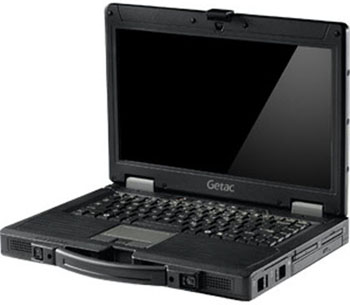 Adalah laptop yang dikhususkan untuk kondisi ekstrim seperti tempat yang penuh goncangan atau berpotensi terhadap benturan, getaran dan air serta cuaca yang tidak mendukung untuk penggunaan PC biasa. Harganya paling mahal, dan PC ini biasanya digunakan oleh Pelaut, penyelam, Militer dan pekerja yang melakukan pekerjaan di lapangan dengan kondisi goncangan serta kelembaban yang ekstrim.
9. All in One PC (Touchscreen PC)
 Komputer dimana motherboard, Processor, memory dan komponen komputer lainnya bersatu dengan monitor. Ukuran komputer ini beragam bisa mencapai 62 inc. Komputer ini juga dilengkapi dengan port Keyboard dan mouse wireless, selain itu layarnya juga layar sentuh, sehingga dapat mengakses menu dengan hanya menekan jari ke menu tersebut.
Biasanya komputer ini banyak digunakan di tempat umum, untuk melayani pelanggan yang datang seperti di Bandara penerbangan, Rumah sakit, Mall dll.
Sebenarnya masih banyak lagi bentuk komputer, dan setiap tahun akan bertabah jenis komputer untuk menyesuaikan dengan perkembangan teknologi

Tiada ulasan:
Catat Ulasan